Не удается установить windows 10 с флешки. Что делать нельзя
Многие пользователи умеют устанавливать Windows 10 с использованием установочного компакт-диска. Но, сейчас в новых компьютерах все чаще отсутствует привод оптических дисков, что создает некоторые сложности при установке операционной системы, ведь теперь для этого обязательно нужно использовать загрузочную флешку.
Если вы также столкнулись с подобной проблемой, то предлагаем ознакомиться с данным материалом. Здесь мы подробно рассмотрели весь процесс установки Windows 10 с флешки. Используя этот материал, вы без проблем сможете установить Windows 10 на компьютер без оптического дисковода.
Подготовка флешки для установки Windows 10
Если вам нужно установить Виндовс 10 с флешки, то нужно начать с того, что подготовить загрузочную флешку, которая будет использоваться в процессе установки. Подготовить такую флешку можно разными способами. Изучить некоторые из этих способов можно в других статьях на этом сайте, например:
Здесь же мы рассмотрим только один, наиболее популярный и распространенный способ создания загрузочной флешки, который заключается в использовании . Данная программа предназначена для работы с образами дисков в формате ISO, а также в других популярных форматах. С помощью UltraISO можно выполнять практически любые операции, которые вообще возможны с образами дисков. Единственный недостаток UltraISO заключается в том, что это платная программа (лицензия стоит около 30 долларов). Но, в UltraISO есть бесплатный пробный период, которым вполне можно воспользоваться для создания установочной флешки Windows 10.
Если XP и семёрка уже носят звание легендарных операционных систем от Microsoft, то Windows 10 появился относительно недавно. Многие пользователи хотят обзавестись такой новинкой, но тут возникает вечный вопрос об установке Windows 10 с флешки? Использование для данной цели USB-накопителя всегда преследовалось многими трудностями, оно отличается от установки ОС с компакт-диска. К счастью, проблему решить можно, но для этого придётся немного подготовиться.
В самом начале процесса нужно создать загрузочный накопитель с программами и файлами, необходимыми для установки ОС. В случае когда виндовс лицензионный, то для создания загрузочного накопителя можно использовать официальное приложение от компании, которое можно найти на сайте Microsoft.
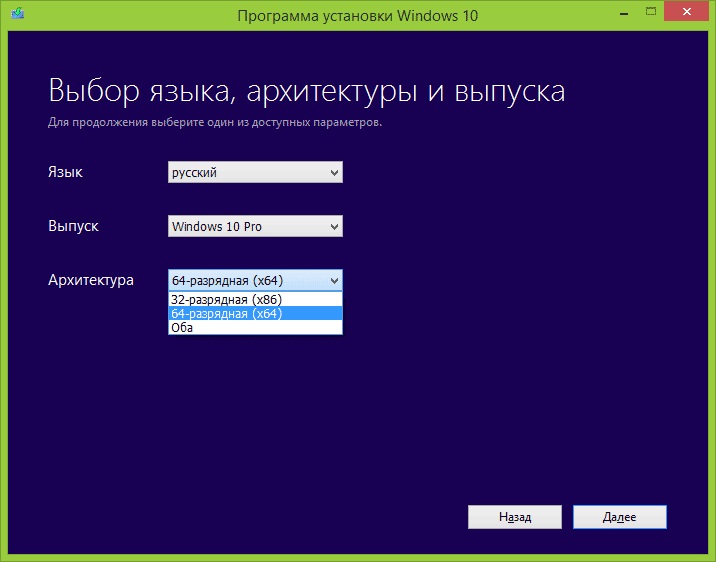
Не стоит забывать и о разрядности операционной системы, поэтому скачивать ОС нужно с учётом этого показателя в текущей версии (32 или 64-бит). После скачивания и запуска утилиты нужно нажать на «Создать установочный носитель для другого ПК», далее нужно выбрать версию ОС и язык, на котором она будет работать.
Важный момент. При наличии лицензии на версию Home, установить вариант Pro не получится, ОС просто невозможно будет активировать. А что касается разрядности, то здесь все на усмотрение пользователя, даже при наличии x86 можно скачать x64.
Следующим этапом создания загрузочного накопителя будет выбор в меню создания «USB-устройства флеш памяти». Дальше нужно просто дождаться момента, пока все файлы для установки не «переедут» на флешку.
При помощи утилиты с официального сайта также можно получить ISO образ операционной системы, который в последующем можно записать на диск или флешку. По умолчанию программа предлагает пользователю скачивание именно той версии, которая будет лучше всего работать на компьютере (с учётом технических характеристик и версии текущей ОС).
Процесс подготовки
Перед тем как обновлять Windows на своём компьютере, нужно подумать о сохранности своих личных данных (особенно о тех, которые завалялись на рабочем столе). Лучше всего переместить их на отдельную флешку или компакт-диск. Также можно их сохранить на отдельный раздел в жёстком диске, который в процессе не будет форматироваться.
Дальше нужно поставить загрузку с накопителя. Вначале нужно перезагрузить компьютер (просто выключить и потом включить технику не стоит, в таком режиме особенности быстрой загрузки помешают процессу установки, поэтому стоит использовать перезагрузку).
- Через BIOS.
- Через Boot Menu.
Настройки в БИОС
Чтобы зайти в это меню следует при загрузке нажать определённую клавишу. В персональных компьютерах чаще всего БИОС вызывается кнопкой Del, а в ноутбуках при нажатии на F2. Вся процедура делается в несколько этапов:
Boot Menu
Использование этого метода считается более удобным. Это такое специальное меню, которое вызывается тоже при помощи определённых клавиш. Чаще всего это F11, F12 или Esc. Далее, приоритетным образом также выбирается флешка.
Когда загрузится дистрибутив новой операционной системы, на экране появится надпись «Press any key to boot from CD or DVD» с чёрным фоном. Дальше нужно нажать на любую клавишу и ждать, пока не начнётся установка.
Установка Виндовс 10
В первом окне установки пользователь может выбрать язык, способ ввода с клавиатуры и даже формат временных поясов. В принципе, все настройки можно оставить по умолчанию, выбрав только русский (или какой вам надо) язык.
Далее, программа установки потребует ввода ключа. Если был приобретён оригинальный диск с Windows 10, то секретную комбинацию букв и цифр можно найти на коробке или же в письме подтверждения. Появились и некоторые изменения в политике компании Microsoft начиная с октября 2015 года, можно ввести лицензионный ключ для Windows 7 или 8,1. Когда ключа нет, то просто пропускаем меню его ввода, система установится без проблем, но не будет активирована. Впрочем, активацию можно будет произвести и после установки.
В следующем окне появиться лицензионное соглашение, которое в идеале нужно прочитать, поставить галочку согласия с его условиями и нажать «Далее».
Варианты установки
Важным этапом является выбор варианта установки, тут их есть сразу два:
- Обновление. Устанавливать таким способом рекомендуют, когда нужно сохранить все файлы и параметры старой ОС, а сама она будет храниться в папке Windows old. Это обычное обновление операционной системы.
- Выборочная установка. Этот вариант предусматривает лишь частичное сохранение данных. Также в процессе можно будет разбить жёсткий диск на специальные разделы и отформатировать их, то есть полностью очистить.
Завершение установки
При выборе второго варианта, откроется окно, в котором нужно выбрать место под новую ОС. Когда выбор сделан, нажимается традиционная кнопка «Далее». После этого начинается установка файлов ОС на компьютер, по завершении процесса произойдёт перезагрузка. В этот раз компьютер опять попросит нажать какую-либо клавишу, но этого делать не стоит. В таком случае нужно только ждать, когда операционная система загрузится не с флешки, а уже с жёсткого диска.
Дальше опять придётся ждать, ничего не нажимая, система автоматически настроит определённые компоненты. В это время может быть зависание компьютера, частые перезагрузки т.д. Никаких мер предпринимать не стоит, это нормальный процесс.
На следующем этапе программа опять попросит ввести ключ, в этой ситуации делаем так, как и в предыдущей. Потом будет настройка определённых параметров, тут можно остановиться на стандартных настройках системы.
Потом требуется вход в свою учётную запись или её создание в локальном виде (подходит в тех случаях, когда нет интернета). Конечным шагом станет установка стандартных программ и их настройка. Операционная система будет сопровождать процесс уведомлением, что это не отнимет много времени, но тут уже все зависит от «железа». В некоторых случаях последний этап может длиться до получаса.
Как правило, руководства говорят, что установка Windows 10 с флешки начинается с настроек BIOS. Действительно, нужно загрузиться с флешки. Это называется чистая установка Windows 10. Но выбрать носитель можно гораздо более простым путём, минуя BIOS. Настройка запуска производится нажатием F12. Это так называемое меню загрузки. Появляется окно, где указываются все доступные устройства. Это большой плюс, потому что в бесконечных списках BIOS легко запутаться.
Один и тот же установочный носитель, согласно задумке Майкрософт, служит для развёртывания системы с нуля и обновления уже имеющейся. Переустановить Windows 10 можно на любом оборудовании, где операционная система уже стояла до этого. Имеется один нюанс: ввод ключа нужно пропустить, потому что варианты от предыдущих версий не примет программа.
Установка с нуля
Если требуется просто обновить, то десятка не требует качать Ultraiso и прожигать болванки. Фактически первая система для людей, Билли Гейтс сжалился над миллиардом своих покупателей и максимально упростил процедуру. Больше не нужно смотреть, как программа ругается на жёсткий диск, и не устанавливается загруженный с таким трудом дистрибутив. Каждый юзер знает, что это самый щекотливый момент. Вот, сейчас установщик ругнётся, что загрузочная запись не в том формате, и думай, как тут:
- не потерять имеющиеся данные;
- наладить работу;
- где взять системный блок для запуска утилит.
Больше такого нет!
Настройки загрузочного носителя
Мы полагаем, что мультизагрузочная флешка для установки Windows 10 у нас уже имеется, либо дистрибутив создан штатной утилитой, поэтому берём быка за рога. В самом начале, сразу после включения появляется надпись о том, что можно войти в меню выбора носителей, нажав F12.
Boot Menu как раз то, о чем мы говорим. Терпеливо клацайте по кнопке F12, чтобы увидеть перечень. В нем выберите ту строчку, которую нужно. Для флешки это USB-HDD.
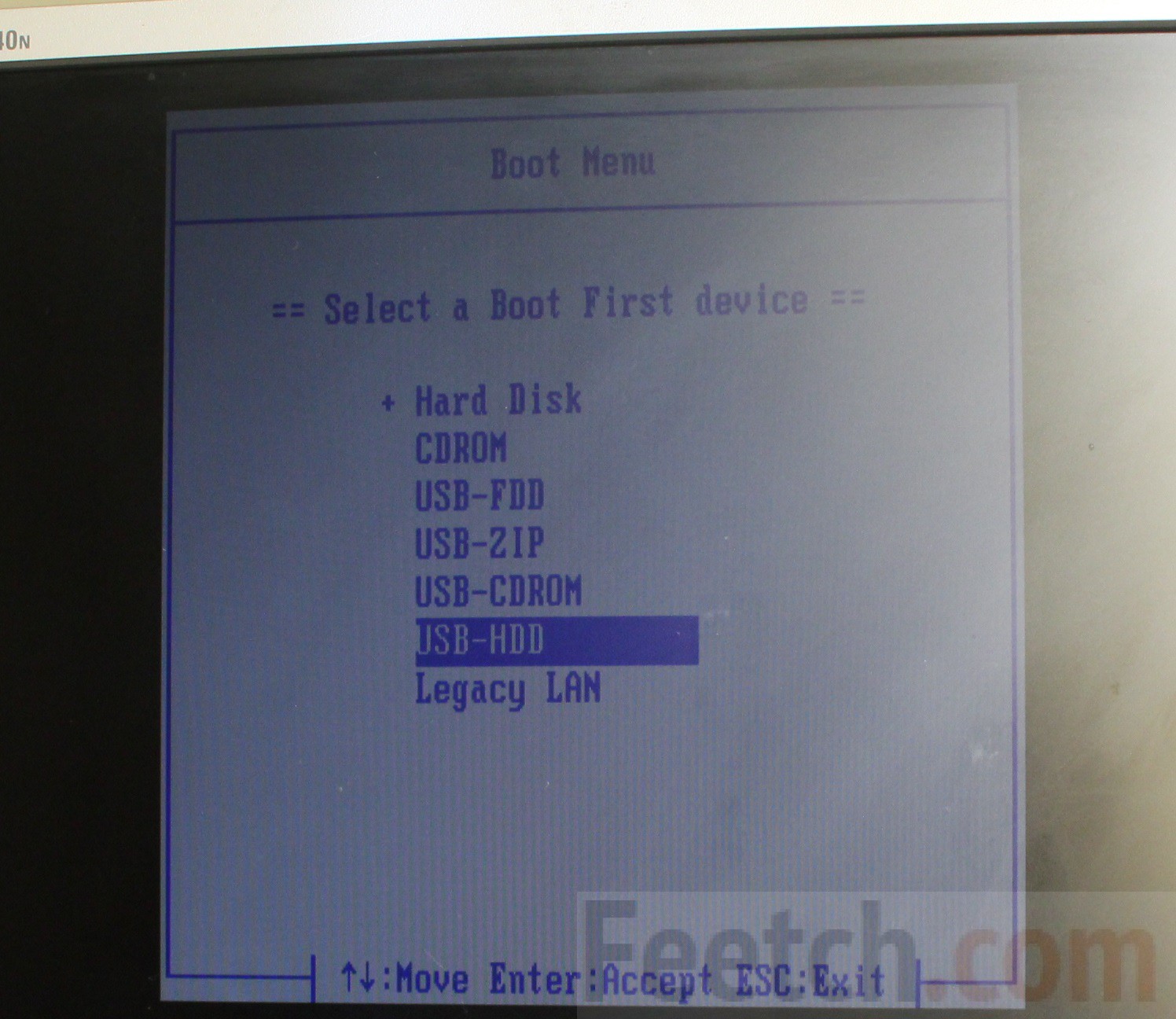
Следует нажать Enter, и появятся признаки того, что это Виндоус. Неповторимые окна, изменённые деформацией-волной в графическом редакторе.
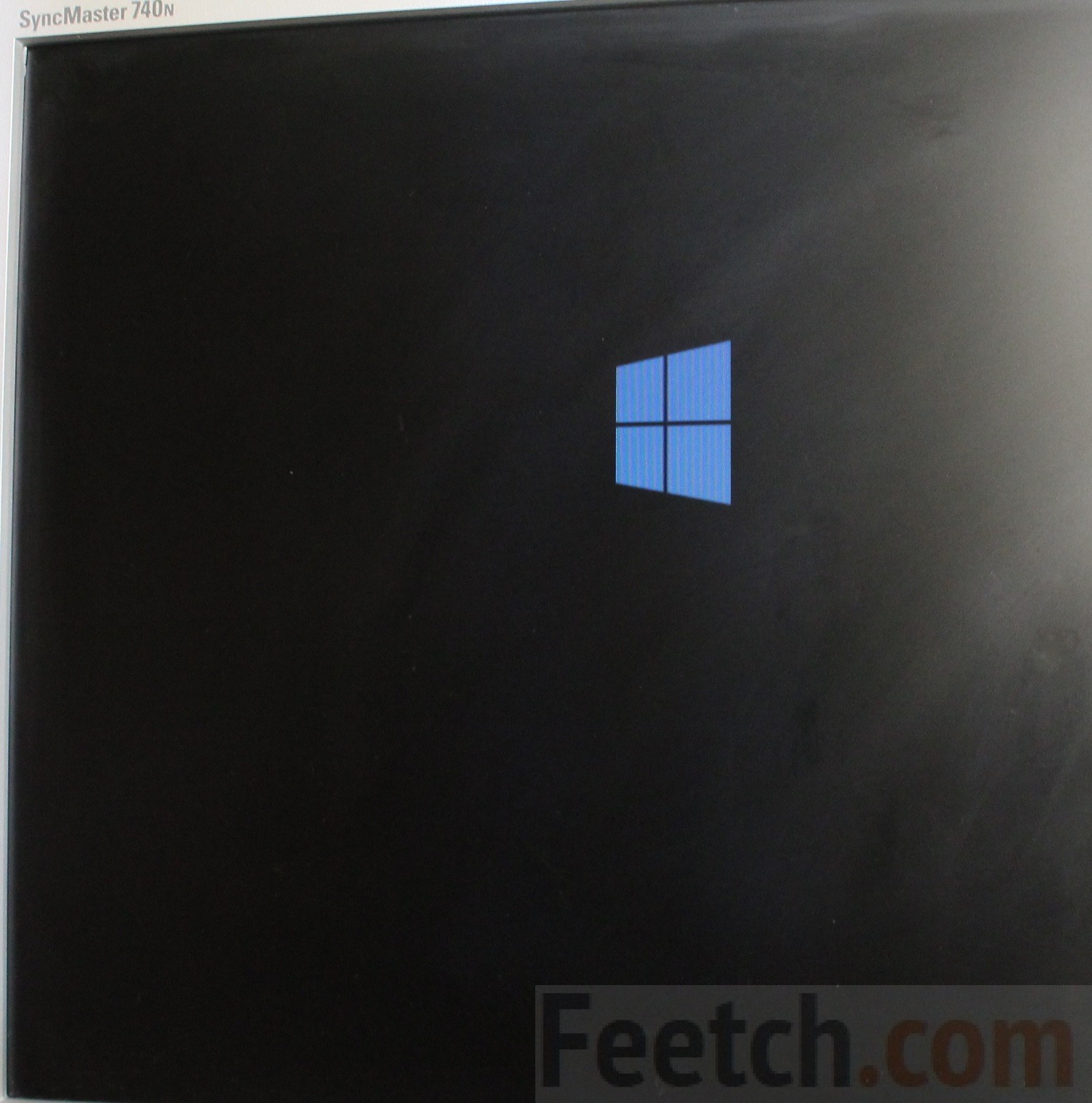
Если установщик был сделан утилитой Майкрософт, то никаких проблем на этом этапе попросту не может быть. Окна появятся в любом случае. В крайнем случае следует установить Windows 10 на флешку ещё раз. Первый диалог предлагает выбрать время и язык. Большей части пользователей он не нужен совершенно.
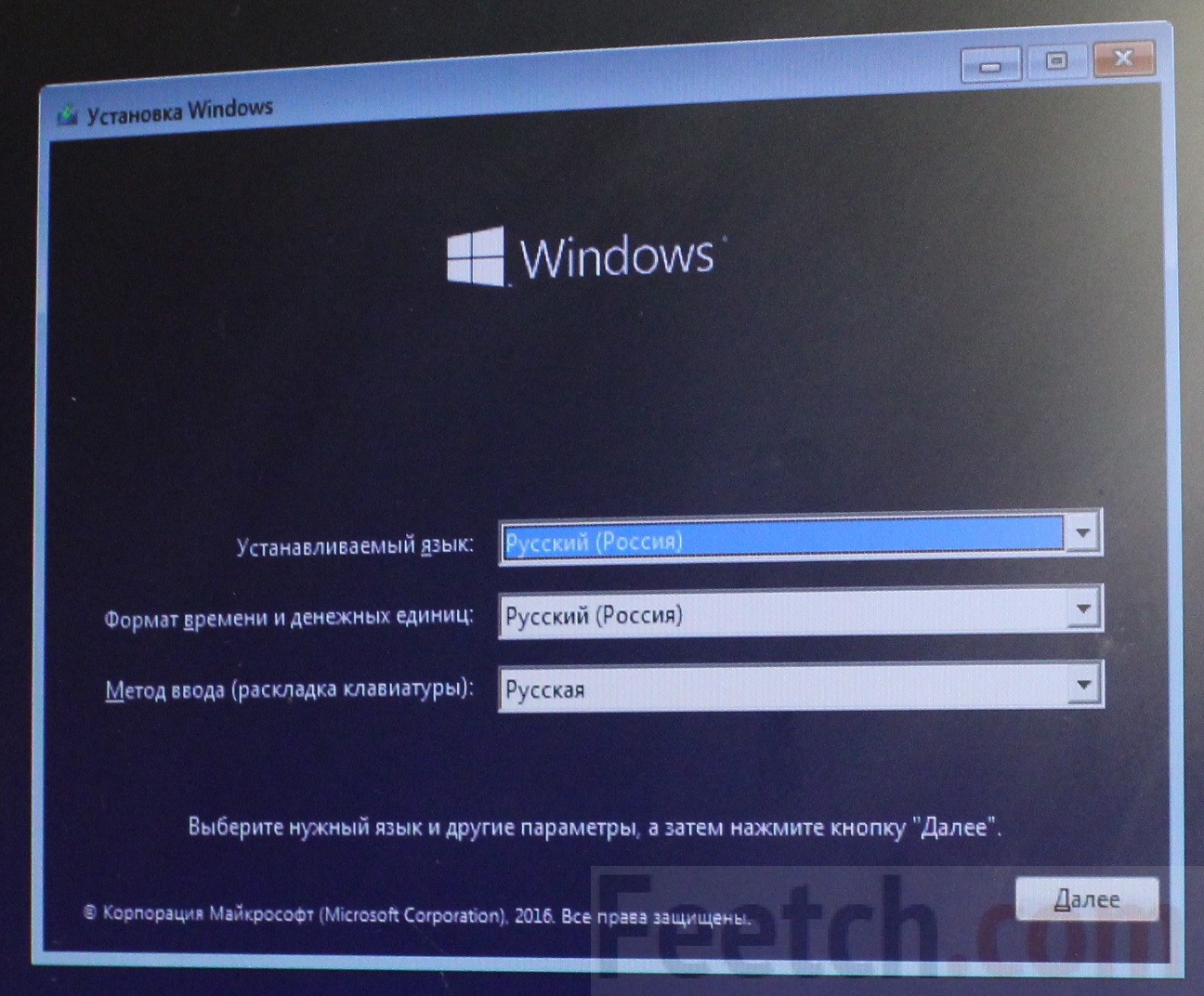
Выбор дистрибутива
Следующий экран ничуть не более интересный. Но в нижнем левом его углу имеется малая пометка Восстановление. Это для тех, кто поднимает свой системный блок после падения. За ссылкой имеются мощные инструменты, включая командную строку для управления компьютером. Следующий экран попросит нас ввести ключ. Обладатели предыдущих версий не смогут это сделать, следовательно, должны выбирать У меня нет…

Теперь самое время выбрать пакет установки. В нашем случае носитель создавался на два типа операционных систем, потому что иного не требовалось. Утилита Майкрософт (Media Creation Tool) спрашивает, какие варианты подгрузить с сервера.
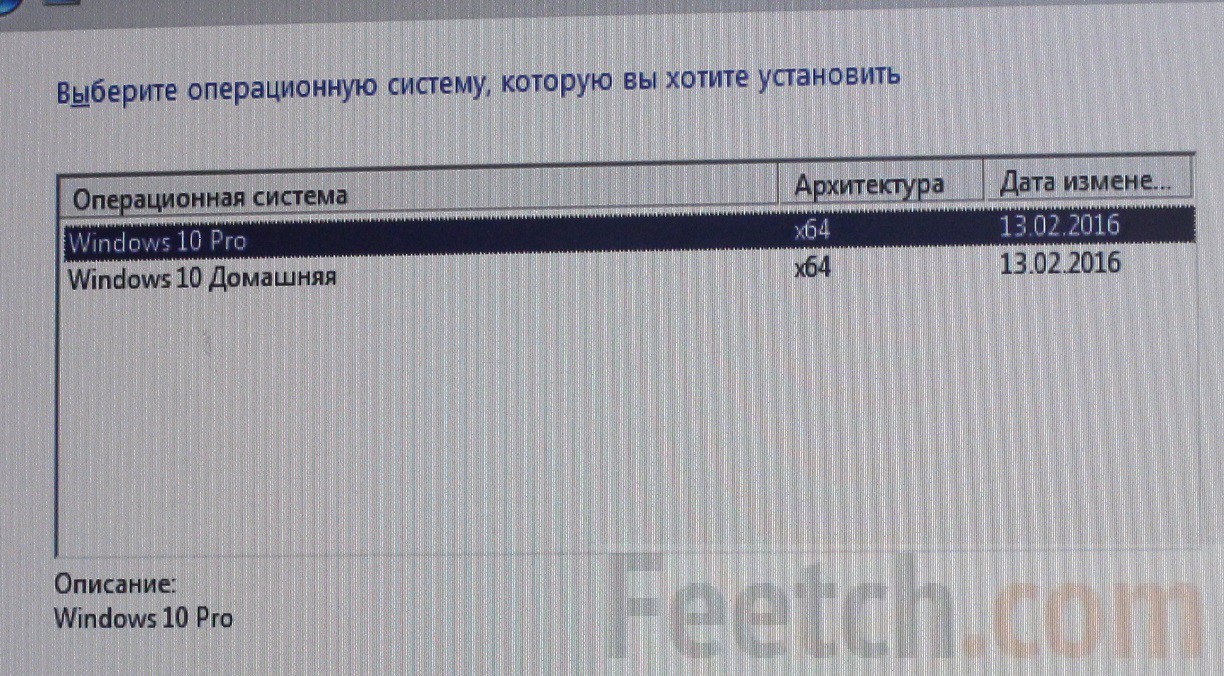
Жмём Далее, и на дисплее появится информация на установленный жёсткий диск. Каждый админ знает, что это самый щекотливый момент. Семёрка на этом месте часто капризничала, и приходилось переустанавливать и загружаться по 10 раз. Десятка так не делает, поэтому инструкция по установке сильно упрощается. Экран с лицензионным соглашением мы пропускаем, потому что нет смысла отвергать предложение корпорации Добра.
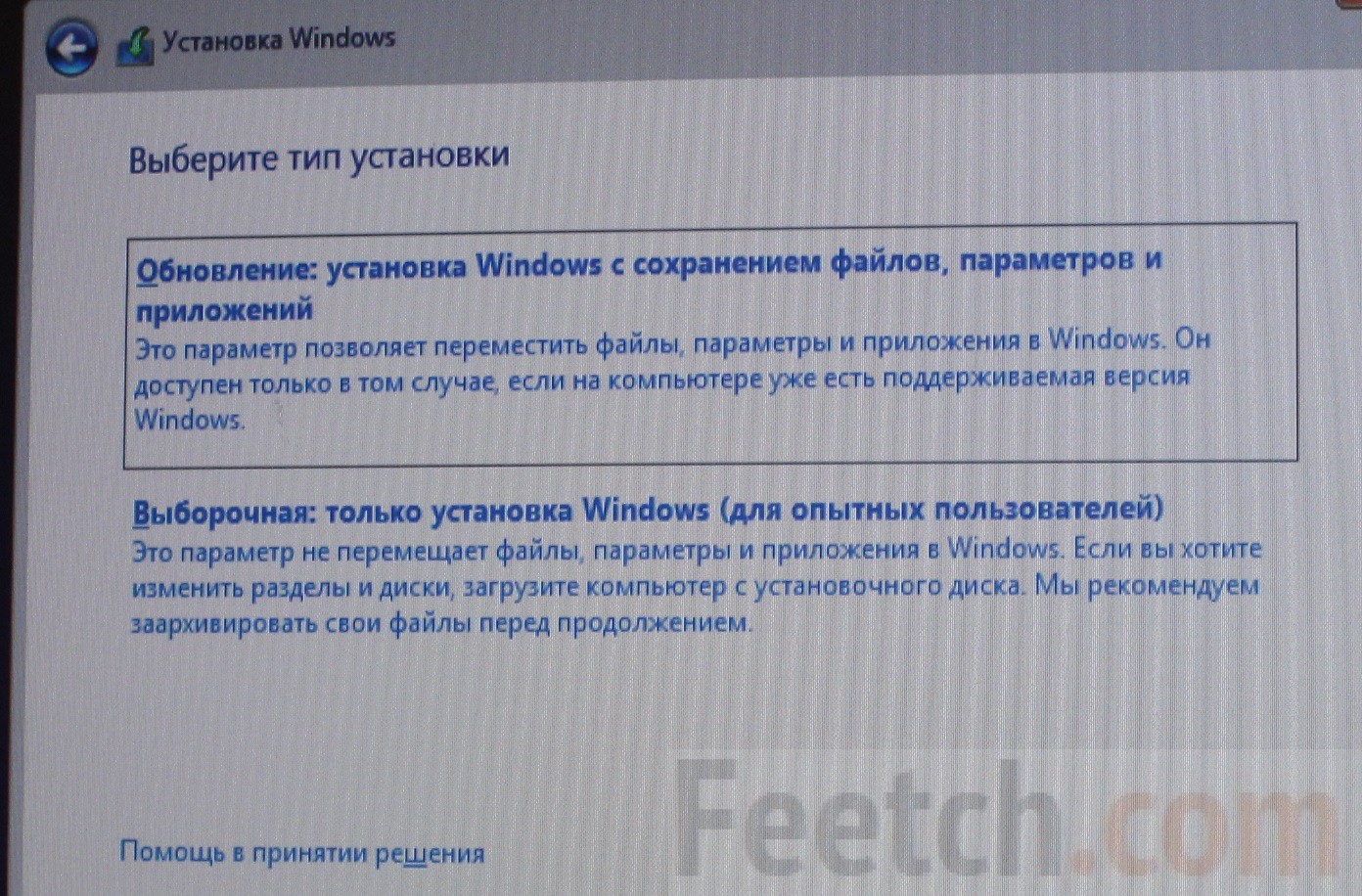
Как видите, нас спрашивают о том, как установить Windows 10 с флешки:
- С чистого листа.
- Поверх существующей версии с сохранением всех файлов и параметров.
Понятно, что второй способ безопаснее, большая часть населения и выбирает его. Помехой может стать только какой-то непонятный вирус в системе, но это уже из разряда необычностей. В любом случае можно будет внести какие-то изменения на жёсткий диск, если это требуется.
Работа с жёстким диском
Жёсткий диск появится во всей своей красе, но доступны лишь простейшие операции. В Windows 10 удалена часть запретов, что порадует многих поклонников Майкрософт. Больше никаких жалоб на железо, которые так достали пользователей семёрки.
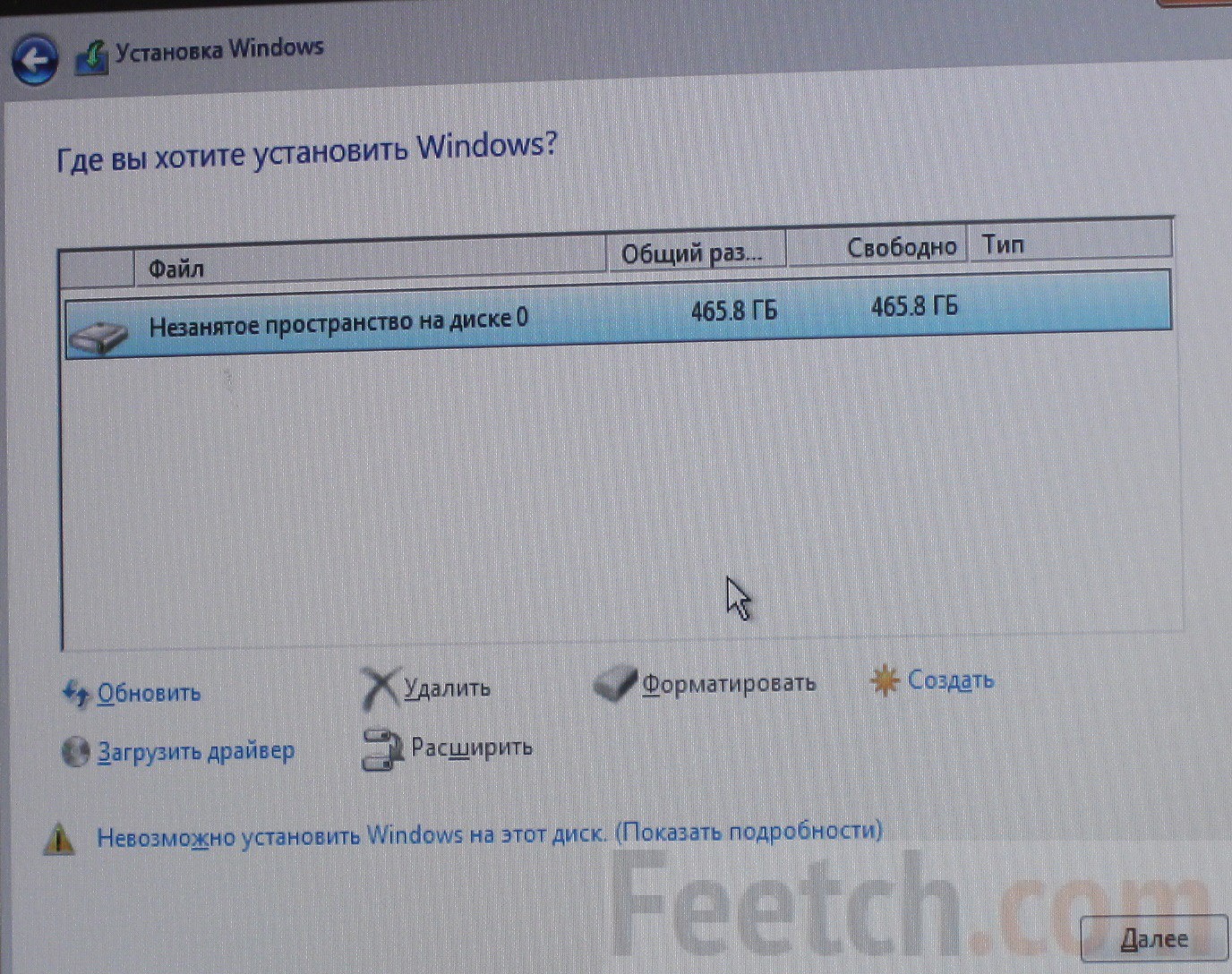
Для примера мы использовали не старый ещё винчестер, повреждённый вирусом, который затёр начальные сектора до отказа работоспособности и прописался где-то в кулуарах дорожек. Однако мы смело ждём создать и просим порядка 150 ГБ под систему. Почему так много? Десятка очень любит свободное место, файлы подкачки. А если задумаете ставить бесплатный теперь уже Express Studio, то понадобится очень, очень много пространства.

Обратите внимание, что детище Билли Гейтса создало небольшой подраздел для собственных нужд. Не трогайте его ни при каких обстоятельствах. Для установки выбирайте отмеренный своими руками, размером (в нашем случае порядка 150 ГБ).

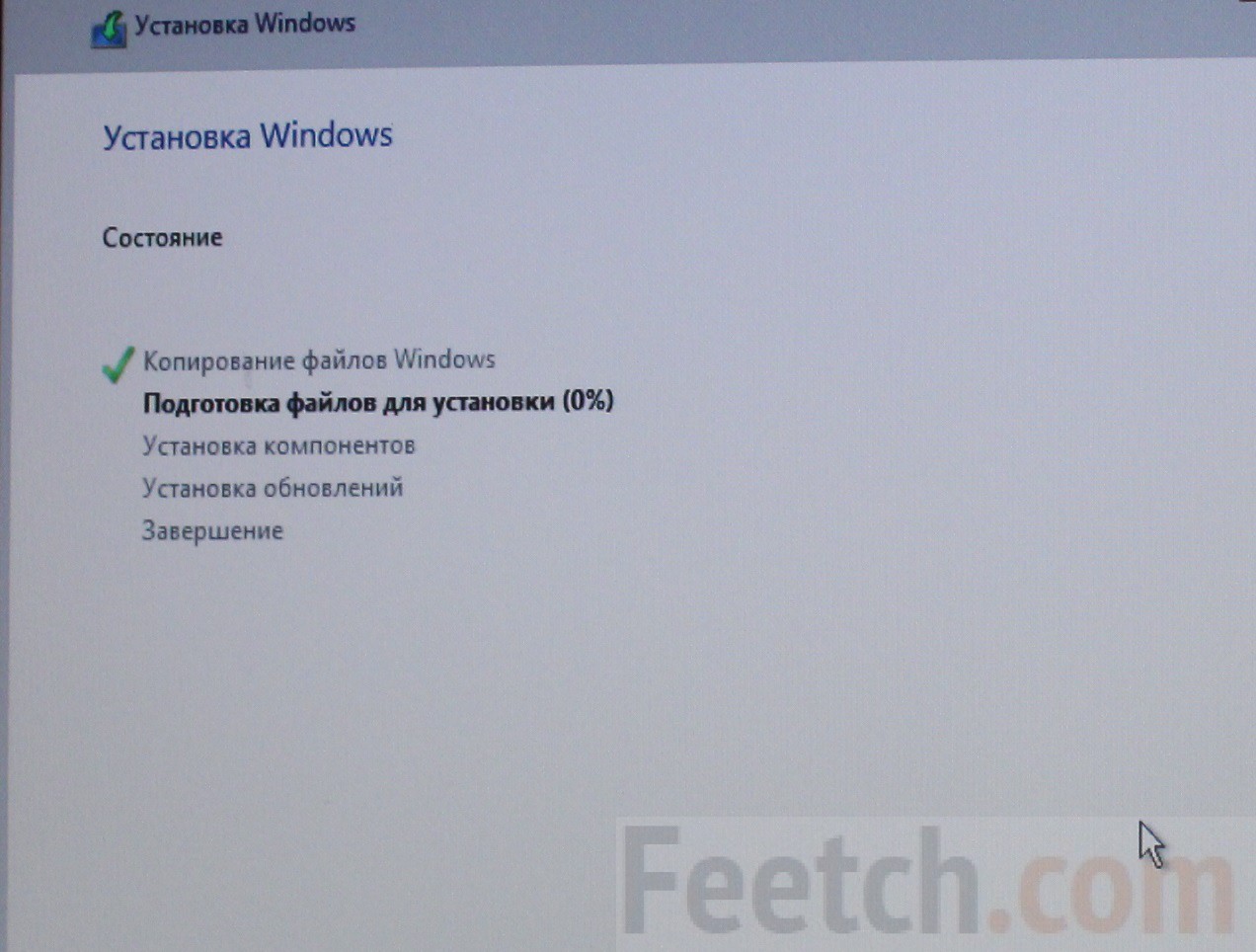
Для полного порядка нужно его отформатировать (кнопка тут же, под окошком). Спрашивать о типе файловой системы никто не будет, это, конечно же, NTFS. Последние версии Окон по-другому не функционируют. Запустится процесс установки, происходящий в полностью автоматическом режиме. Описывать его нет никакого смысла.
Переустановка
Случается так, что часть операционной системы отказывает. И тогда требуется переустановка с сохранением всех файлов и параметров. Выше было сказано, как это сделать. Остаётся добавить, что утилита будет искать все экземпляры операционных систем на винчестере, и здесь главное выбрать подходящий. Приятная новость в том, что после 29 июля 2016 года все же можно будет поставить десятку на том системном блоке, где она уже однажды была активирована. Информация об этом акте осталась в недрах сервера Майкрософт.
Хорошо, когда компьютер работает стабильно и без ошибок, но порой случаются неприятные ситуации, угрожающие ценным данным.
Первый метод не требует поиска дополнительных программ, так как позволяет все сделать уже имеющимися в утилитами, но он же и самый сложный.
Это создание загрузочного носителя через командную строку. Стоит отметить, что кроме сложности метода есть вероятность, что запуск Windows 10 с флешки , записанной таким образом, может не получиться из-за особенностей самого USB-устройства.
Прежде чем приступать к созданию загрузочной флешки, откройте.iso образ операционной системы с помощью программы-архиватора (такой как WinRar) и извлеките файл install.wim.
Возможно, расширение будет не.wim, а.esd. В официальных образах обычно присутствует первый вариант, поэтому условно имеется ввиду именно файл install.wim и все дальнейшие манипуляции проводятся с ним.
Поэтапно этот процесс выглядит следующим образом:
- Откройте «Пуск» и в строчке поиска введите cmd.
- Запустите командную строку от имени администратора, выбрав соответствующий пункт меню по нажатию правой кнопки мыши.
- Чтобы запустить управление дисками (и флешками, в том числе), введите команду diskpart и нажмите Etner.
- Аналогично выполните команду list disk, чтобы увидеть, какой номер система присвоила флешке.
- Зная это число, введите select disk *, где вместо звездочки будет указан номер USB-носителя, на который вы желаете записать Windows 10.
- Выполните clean - команду для очистки флешки (все данные будут удалены!).
Чтобы запустить , загрузочное устройство должно иметь правильную файловую систему.
Создайте ее двумя командами:
- create partition primary
- fs=ntfs quick

Чтобы завершить все эти операции выполните сначала active, а затем exit. Тем самым вы покинете программу diskpart. Можно приступать к записи самой Windows.
Выполните dism /Apply-Image /imagefile:***install.wim /index:1 /ApplyDir:*:\, где три звездочки - это полный путь к файлу install.wim, а последняя звездочка - буква диска, увидеть которую можно в «Моем компьютере». Начнется процесс записи. Он может быть долгим и как бы зависнет, но не беспокойтесь - все так и должно быть.
Последний шаг - как запустить Виндовс 10 с флешки без загрузчика? Установите его командой bcdboot.exe E:\Windows /s *: /f all, где вместо зведочки снова подставьте букву флешки.
На этом все, можно пробовать загрузиться. Для этого (и для любых других способов, которые приведены ниже) в момент перезагрузки компьютера зажмите клавишу F12.
Откроется меню загрузки, в котором необходимо выбрать вашу флешку. Если все нормально, Windows загрузится именно с нее. Если не получается, загляните в BIOS и найдите вкладку, отвечающую за опции загрузки (обычно называется она Boot).
Попробуйте сменить режим загрузки с UEFI на Legacy. Сделать это стоит первым делом, так как именно в такой настройкой «Биоса» следует загружаться с флешки, созданной программой WinToUSB, речь о которой пойдет ниже.
Одна из распространенных ошибок, при которой запуск Windows 10 с флешки , записанной через командную строку, зависает, становится такой момент, что компьютер определяет загрузочное устройство как съемный накопитель, а в идеале это должен быть фиксированный диск, то есть локальный жесткий.
«Подменить» информацию о флешке можно, но это очень трудоемкая операция, которая не вмещается в объем этой статьи.
Способ №2: сторонние программы
Если вы ищите самое простое решение вопроса, как запустить Windows 10 с флешки , то небольшая утилита под названием Rufus - лучший выбор. Пожалуй, это одна из самых простых и удобных бесплатных программ для создания загрузочных USB.
Утилита даже не требует установки - скачайте ее и запустите. Интерфейс на русском языке.
Достаточно лишь указать все необходимые параметры:
- устройство - флешку, на которую будет записана Windows;
- схему раздела - обычно это MBR для BIOS или UEFI;
- файловую систему - для «десятки» выбирайте NTFS;
- размер кластера - оставляйте дефолтное значение;
- метку тома - название флешки, оно может быть любым.
Проверять на плохие блоки устройство необязательно, галочку устанавливать не стоит. Выделите пункты быстрого форматирования и создания загрузочного диска, а напротив кнопки «ISO-образ» укажите путь до.iso-файла с Виндовс.
Самое главное - выделить опцию «Windows To Go», чтобы в итоге был доступен запуск Windows 10 с флешки без установки , а не одна лишь инсталляция. Смело жмите кнопку «Старт», а возможные сообщения с ошибками просто подтверждайте. Создание загрузочной флешки должно пройти успешно.
Эта программа работает схожим образом, только выбор необходимых опций происходит поэтапно, а не в одном стартовом окошке.
- Сначала выберите источник - образ диска с ОС (верхний значок).
- Теперь нажмите на кнопку обзора и укажите местоположение ISO-файла.
- По нажатию на кнопку «Далее» вы окажитесь на следующем шаге, где необходимо выбрать USB-носитель, на который будет производиться запись.
- В поле «Installation mode» рекомендуется выбрать VHDX, а значение «Virtual hard disk size» отвечает за размер виртуального раздела на флешке. Виндовс записывается именно в этот файл. В случае ошибки его можно увеличить.
- Жмите «Далее» и дожидайтесь создания загрузочного носителя.
Увы, эта программа платная, но у нее есть триал-версия, позволяющая создавать загрузочные флешки, которые будут работать только в течение 30 дней. Если вы решите воспользоваться этой программой, то на начальном экране необходимо выбирать пункт CD в†’ USB.
Он позволяет создавать загрузочный носитель непосредственно с диска или из образа с системой. В следующем окне выбирается образ или диск с операционной системой, далее обязательно выделите пункт «Install fully-functional Windows to USB Thumbdrive», чтобы был доступен полноценный запуск Windows 10 с флешки .
Иначе получите обычный загрузочный носитель для установки системы на жесткий диск. Здесь же можно указать опцию для UEFI-загрузки. После производится запись системы на устройство. Готово!
Важно: не забывайте сохранять все нужные данные с флешки, так как в процессе записи на нее Windows 10 любым из приведенных в этой статье способов, они будут уничтожены!
Речь идет о версии Standart. Это бесплатная многофункциональная программа для управления разделами жестких дисков. Среди основных опций присутствует и такая интересная, как «Windows To Go Creator».
С ее помощью можно сделать все то же самое, что описывалось выше, достаточно указать желаемый флеш-накопитель и путь до.iso образа или.wim файла установки.
Об установке ОС с флешки
Если вас интересует не загрузка полноценной рабочей системы, а только запуск установки Windows 10 с флешки , то нет ничего проще - это основной способ установить ОС сегодня, так как во многих современных ноутбуках и ПК нет дисководов.
Используйте для этого программу Rufus так же, как в примере выше, но вместо пункта Windows To Go выберите «Стандартную установку Windows».
Напоследок
Теперь вы знаете, как запустить установку Windows 10 с флешки или полностью рабочую операционную систему. Кроме описанных способов создания такой флешки остался один не упомянутый и самый простой, если у вас Windows 10 в редакции Enterprise.
Она имеет готовую функцию для создания загрузочного носителя. Эта возможность лежит прямо в панели управления и называется Windows To Go. Если у вас не «Интерпрайз», вы можете установить программу Virtualbox, скачать необходимый образ Виндовс, создать из него виртуальную машину, пробросить в нее USB-устройства компьютера и воспользоваться встроенными средствами системы по созданию загрузочной флешки.
Программные продукты от Microsoft выходят на новую высоту. Поэтому уже актуален вопрос, как установить с флешки. Как водится, новые технические решения отличаются преимущественно в дизайне и паре функций, остальные же методы реализации работы остаются мало подвержены переменам. Так установка с USB самой последней операционной системы очень похожа на инсталляцию предыдущих версий.
Прямо от производителя
Microsoft, наконец, решила идти навстречу пользователю, чтобы не мучить его техническими подробностями установки и эксплуатации операционных систем. Сразу, как появилась последняя версия, возникла программа Windows 10 Installation Media Creation Tool. Это чистая установка, так что необходимо соответствовать ряду требований:
- Иметь ;
- Купить новую лицензию.
Подобная программа скачивается на официальном сайте Microsoft. Важно не забыть про то, система какой разрядности вообще может быть установлена на компьютере. Это либо 32 бита, либо 64 бита. Программа предложит создать накопитель или установить систему прямо сейчас. Надо выбрать первое.
Затем надо будет установить язык, разрядность и версию системы, которая будет записываться на USB.
Наконец, следует заполнить точку напротив USB, выбрать USB карту, на которую будет записан образ.
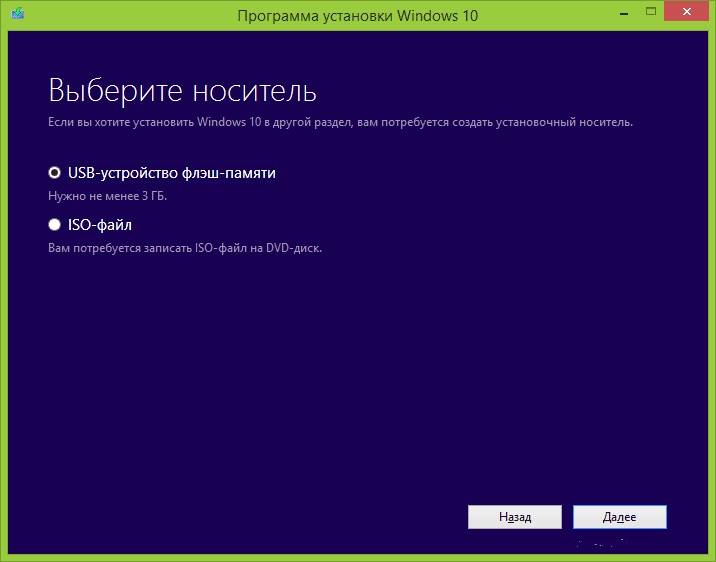
С такой USB картой возможна вполне чистая установка.
Создание вручную
Такой метод нуждается в новом типе интерфейса загрузки UEFI – это по своей сути замена BIOS. То есть UEFI является некоторой прокладкой между программами загрузки и аппаратными компонентными компьютера. Так, если компьютер или ноутбук не имеют загрузчика UEFI, то подобный способ вряд ли заработает. Как определить? Скорее всего, если материнской плате от роду 2 или 3 года, то на ней есть загрузчик UEFI.
Если всё хорошо, UEFI есть, то берем образ Windows 10 и USB карту в формате FAT32 (такой формат обязательный). Далее:
- Монтируем образ в системе;
- Копируем все фалы, которые есть в образе, на карту USB.

Накопитель готов, таким образом, если ноутбук или компьютер имеет загрузчик UEFI, то всё заработает. Предварительно нужно выставить загрузку через USB в специальном Boot Menu.
Программы для записи
Итак, ноутбук или стационарный компьютер должны обладать загрузчиком UEFI. Но если такого загрузчика нет, то есть специальная программа, которая решает эту проблему. Она записывает дополнительные файлы, которые необходимы для взаимодействия с аппаратными компонентами на микро уровне. Её название Rufus.
Всё, что нужно сделать пользователю – это проставить ту USB карту, на которую должна быть осуществлена запись. Поставить галку напротив пункта Создать загрузочный диск и выбрать тот образ, с которого будет устанавливаться операционная система.
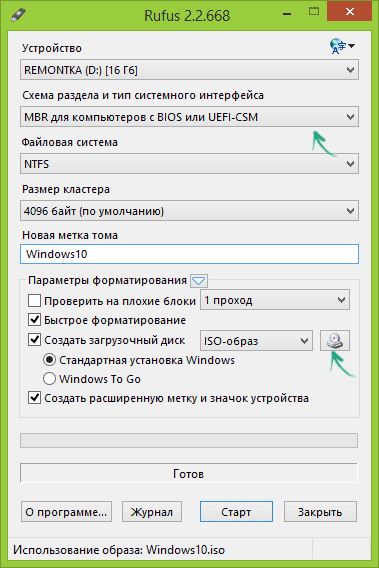
В пункте Схема раздела и тип системного интерфейса нужно руководствоваться следующими важными моментами:
- Тот компьютер или ноутбук, который владеет обычным загрузчиком BIOS, должен получить MBR для компьютеров с BIOS или UEFI-CSM.
- Тот компьютер или ноутбук, который владеет продвинутым загрузчиком UEFI, должен получить UEFI - GPT.
Затем просто нажимаем Старт и ждем окончания записи.
Есть и другие бесплатные утилиты, например Windows 7 USB/DVD Download Tool. Здесь нужно выполнить такие действия, как:
- Выбираем образ установочного диска и давим по Next.
- Жмем по USB device, чтобы создать загрузочный диск.
- Выбираем USB карту из предоставленного списка. Жмем по пункту Begin copying.
- Ждем, когда образ будет записан на USB карту.
Скачивать подобную программу можно легко из глобальной сети.
Очередное бесплатное решение – это UltraISO. Это программа, которая также предоставляет возможность создать загрузочную флеш-карту, чтобы потом установить с неё операционную систему на компьютер или ноутбук.